Différences entre versions de « Plan de quartier RATP »
| (7 versions intermédiaires par 2 utilisateurs non affichées) | |||
| Ligne 43 : | Ligne 43 : | ||
*Centrer le nom par rapport au fond bleu | *Centrer le nom par rapport au fond bleu | ||
*Centrer les pictos transport sur une seule ligne par rapport au fond blan | *Centrer les pictos transport sur une seule ligne par rapport au fond blan | ||
| − | *Reprendre le style des plaques de sortie (et replacer les filets de rappel si besoin)[[ | + | *Reprendre le style des plaques de sortie (et replacer les filets de rappel si besoin)[[Fichier:Types de sorties.png|alt=|néant|vignette|600x600px|Types de sorties]] |
*Reprendre les étiquettes de bus en supprimant le sous-fond-blanc et en replaçant les filets de rappel si besoin | *Reprendre les étiquettes de bus en supprimant le sous-fond-blanc et en replaçant les filets de rappel si besoin | ||
*Tourner éventuellement les cercle de marche pour éviter les conflits avec d’autres éléments | *Tourner éventuellement les cercle de marche pour éviter les conflits avec d’autres éléments | ||
| Ligne 104 : | Ligne 104 : | ||
*PLAN DE QUARTIER BUS PARIS[[Fichier:Plan de Quartier Bus Paris.png|néant|vignette|Plan de quartier Bus Paris|alt=|600x600px]] | *PLAN DE QUARTIER BUS PARIS[[Fichier:Plan de Quartier Bus Paris.png|néant|vignette|Plan de quartier Bus Paris|alt=|600x600px]] | ||
*PLAN DE QUARTIER BUS HORS PARIS[[Fichier:Plan de quartier bus hors Paris.png|néant|vignette|Plan de quartier Bus hors Paris|alt=|600x600px]] | *PLAN DE QUARTIER BUS HORS PARIS[[Fichier:Plan de quartier bus hors Paris.png|néant|vignette|Plan de quartier Bus hors Paris|alt=|600x600px]] | ||
| − | *PLAN DE QUARTIER MÉTRO[[Fichier: | + | *PLAN DE QUARTIER MÉTRO[[Fichier:Les Halles.png|alt=|néant|vignette|600x600px|Plan de quartier Métro]] |
*PLAN DE QUARTIER MÉTRO AVEC EN-TÊTE[[Fichier:Plan de Quartier avec en-tête.png|alt=|néant|vignette|Plan de quartier Métro avec en-tête|600x600px]] | *PLAN DE QUARTIER MÉTRO AVEC EN-TÊTE[[Fichier:Plan de Quartier avec en-tête.png|alt=|néant|vignette|Plan de quartier Métro avec en-tête|600x600px]] | ||
* PLAN DE QUARTIER TRAM [[Fichier:Plan de Quartier Tram.png|néant|vignette|Plan de quartier Tram|alt=|600x600px]] | * PLAN DE QUARTIER TRAM [[Fichier:Plan de Quartier Tram.png|néant|vignette|Plan de quartier Tram|alt=|600x600px]] | ||
| Ligne 132 : | Ligne 132 : | ||
Penser à l'enlever quelques heures plus tard, l'erreur étant temporaire. | Penser à l'enlever quelques heures plus tard, l'erreur étant temporaire. | ||
| + | |||
| + | [[Catégorie:Plan_de_quartier]] | ||
Version actuelle datée du 15 février 2022 à 16:57

Installation[modifier | modifier le wikicode]
Voir le projet Github : https://github.com/Latitude-Cartagene/carto3000
Procédure de création des plans de quartier[modifier | modifier le wikicode]
- Faire du ménage dans D:\En_cours\RATP\02_TRAITEMENT_CHANTIERS (tout mettre dans Terminés\)
- Réception des fichiers via NetExplorer, tout copier dans D:\En_cours\RATP\1_DATA_CLIENT\<nom du dossier>
- Utiliser le programme Java RATP Réception Chantiers (raccourci sur le bureau) qui crée un sous-dossier par plan de quartier dans 02_TRAITEMENT_CHANTIERS
Geoconcept[modifier | modifier le wikicode]
Ouvrir le fichier .gcm avec GeoConcept, passer de "vue admin à "Datadraw" et revenir en "vue admin" pour débugger le logicielExécuter le batch correspondant au type de plan : Bus, Métro/RER, Tram.
Pour un plan de quartier Bus : C:\carto3000\Batchs d'Edition de Plans IDFm\Plans Bus\
- Exécuter le batch 00-Spécifique plan Bus
- Exécuter le batch 01-Symboles transports
- Exécuter le batch 02-Trait de rappel : Placer au mieux les étiquettes de bus, après avoir sélectionné le point d’arrêt : avec l’outil drapeau, avec les symétries horizontales et verticales, ou déplacer à la main, avec la poignée pour plus de précision ; le filet de rappel sera alors « cassé », il sera à corriger sur ILLUSTRATOR.
- Exécuter le batch 03-Adresse-bus
- Exécuter le batch 04-Odonymes : Replacer les noms des rues avec les outils Geoconcept (surtout « inter mots ») Replacer les POI et leur nom (outil « déplacement »)
- Exécuter le batch 05-Finitions
- Sélectionner le cadre pointillé puis lancer l’export POSTSCRIPT (dans Datadraw)
- Quitter GeoConcept (clore le chantier et enregistrer les modifications)
Lancer le programme RATP PLAN DE QUARTIER (raccourci sur le bureau), sélectionner le dossier du chantier à traiter pour générer un fichier ILLUSTRATOR et un fichier INDESIGN
Ouvrir les fichiers INDESIGN et ILLUSTRATOR
Illustrator[modifier | modifier le wikicode]
Ouvrir le fichier Illustrator puis effectuer les retouches PAO
- Ajouter les noms de communes, parcs et hydronymes qui manquent
- Ajouter s’il y en a, les blocs touristiques exceptionnels (voir dans Charte IDFM)
- CONSEIL : quand on déplace ou modifie quelque chose, supprimer les masques d’écrêtage (Alt+Ctrl+7)
- Reprendre le style des plaques métro / Gare
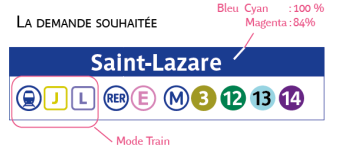
- Supprimer le filet de rappel des plaques métro / RER
- Ajouter les trains sur les plaques de gare
- Passer le fond noir en bleu RATP (dans le nuancier)
- Passer le contour du fond blanc en bleu (0.3pt)
- Enlever la transparence
- Centrer le nom par rapport au fond bleu
- Centrer les pictos transport sur une seule ligne par rapport au fond blan
- Reprendre le style des plaques de sortie (et replacer les filets de rappel si besoin)
- Reprendre les étiquettes de bus en supprimant le sous-fond-blanc et en replaçant les filets de rappel si besoin
- Tourner éventuellement les cercle de marche pour éviter les conflits avec d’autres éléments
- Résoudre les conflits graphiques avec la barre d’échelle et le Nord
- Replacer des numéros d’adresses qui sont en dehors du bâti
- Attention au texte en excès ! (dans les odonymes par exemple, rare)
- Vérifier les cadres de transport lourd en haut à gauche / si on ne l’a pas déjà sur le plan, le rajouter, sinon, le supprimer


Indesign[modifier | modifier le wikicode]
- Ajouter les modes lourds train, RER, métro, tram
- Contrôler l’info bus (possibilité de la mettre sur 2 colonnes si trop de bus)
- Attention aux bus spéciaux dont les logos sont à importer à la main
- Mettre en exposant les Pte
- Ajouter l’accessibilité
- Pour une ligne RATP, l’info se trouve dans le livret des plans de ligne
- Pour une ligne d’un autre réseau, aller voir sur vianavigo
- Les directions doivent être triées N->S, O->E
Relecture des plans de quartier[modifier | modifier le wikicode]
Les éléments à vérifier lors de la relecture sont :
ILLUSTRATOR
- Échelle + Orientation + « vous êtes ici »
- Numéros de voirie : replacer au plus près de la rue ou supprimer si fond vert ou beige.
- Placer les POI sur les bâtiments au plus près de l’entrée, et aligner le texte au picto
- Vérification et Placement des étiquettes
- Vérification de l’ordre des transports
- Vérification de Porte : Pte
- Odonymes : ajustement de la taille de police, éviter chevauchements, éviter de passer sur la cible
+ ajouter les communes quand le plan concerne plusieurs communes.
INDESIGN
- Vérifier ordre des bus
- Vérifier accessibilité PMR
- Porte (exposant)
POUR LES PLANS TRAM ET MÉTRO
Idem plans Bus +
- Index de droite et de gauche : vérifier et corriger les carroyages
- Vérification de la liste des équipements publics
- Carroyage des sorties métro
+ parfois nécessité de refaire mise en page de l’index gauche sur le gabarit deux colonnes. Très souvent tout ne rentre pas dans le gabarit prévu et il faut adapter pour tout faire rentrer.
Livraison des plans de quartier[modifier | modifier le wikicode]
Dans le dossier C:/carto3000/estk, il y a des scripts Illustrator/InDesign pour livrer les plans, selon leur type :
- RATP-lot-indd-vers-PDF.jsx : Pour les plans MEP InDesign + plan Illustrator (métro, RER, tram, bus hors-paris). Demande un dossier contenant un sous-dossier par plan de quartier, et crée 1 PDF IMPRESSION + 1 PDF VERROUILLÉ par plan dans 2 sous-dossiers à part + 1 version des plans avec en-tête.
- RATP-lot-illustrator-vers-PDF.jsx : Pour les plans Illustrator Paris, sans mise en page InDesign. Demande un dossier contenant un sous-dossier par plan de quartier, et crée 1 PDF IMPRESSION + 1 PDF VERROUILLÉ par plan dans 2 sous-dossiers à part.
- Une fois les PDF générés, déposer les dossiers sur Netexplorer dans RATP/LIVRAISONS_LATITUDE-CARTAGÈNE/Livraison_LC_Plans_QUARTIER/Livraison_LC_PQ_BUS/ puis dans le dossier correspondant à la commande
- Remplir le Google Sheet "COMPTE PQB RATP" et placer le dossier sur le Cloud dans le dossier correspondant.

Types de plans de quartier[modifier | modifier le wikicode]
- PLAN DE QUARTIER BUS PARIS
- PLAN DE QUARTIER BUS HORS PARIS
- PLAN DE QUARTIER MÉTRO
- PLAN DE QUARTIER MÉTRO AVEC EN-TÊTE
- PLAN DE QUARTIER TRAM


Maintenance[modifier | modifier le wikicode]
Réception d'une nouvelle base symbole[modifier | modifier le wikicode]
- Copier les fichiers (.gcm, .gcr, .idx et .sdd) dans :
C:\carto3000\Base symboles (Attention à bien remplacer et renommer comme la précédente)
- Lancer le programme RATP Maj des couleurs de lignes (lien sur le bureau)
Réception d'un nouveau gabarit InDesign[modifier | modifier le wikicode]
Lors de la réception d'un nouveau gabarit au format .indt (InDesign Template), copier le fichier dans le dossier C:\carto3000\latitude et s'assurer qu'il remplace et soit bien nommé comme le précédent.
Ouvrir le fichier, créer un calque LATITUDE (ou aller le chercher sur la gabarit précédent) tout en haut, puis un élément texte "tweak". Passer ce texte en police Parisine Dingbats Ptf Logotypes.
[modifier | modifier le wikicode]
Le programme Java utilise Navitia IDF pour ordonner les directions N->S, O->E.
Si des erreurs relatives à Naviia bloquent temporairement le programme (par exemple "fr-idf is dead"), éditer le lien "Plan de quartier RATP" sur le bureau et ajouter DISABLE_GEOCODING à la fin :
- clic droit sur le raccourci
- onglet Raccourci
- Cible : C:\ArcGIS\Desktop10.2\java\jre\bin\java.exe -Xss4m -Xms128m -Xmx768m -cp C:\carto3000\carto3000.jar latitude.application.ratp.RATPPlanDeQuartierDataProcessing IDFM DISABLE_GEOCODING
Penser à l'enlever quelques heures plus tard, l'erreur étant temporaire.

